
Importação de Nota e Entrada de Produto
A nota do fornecedor chega sozinha da SEFAZ. Com poucos cliques o estoque é somado e o fornecedor cadastrado.
Passo a passo
-
1
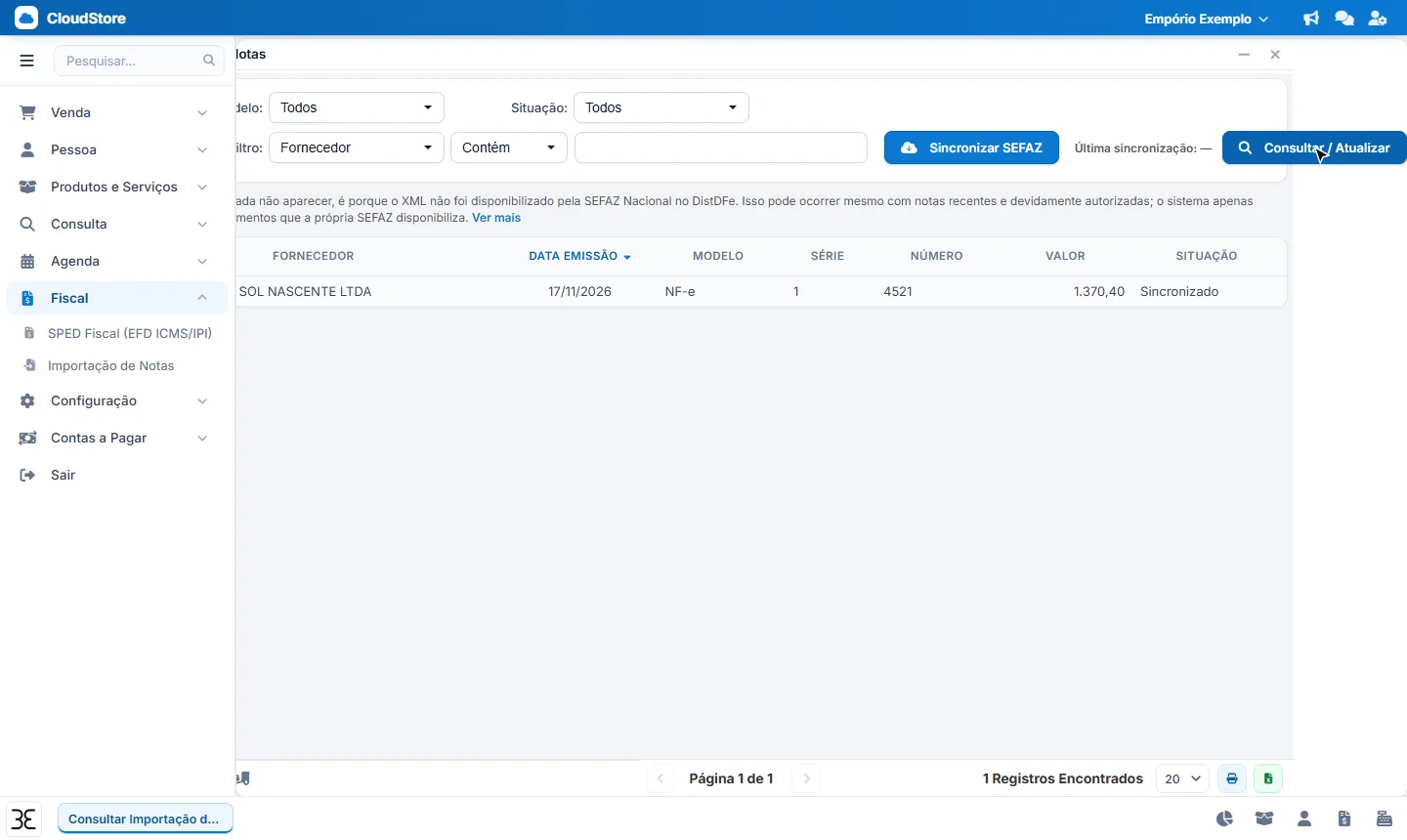
Notas emitidas para o seu CNPJ
Em Fiscal › Importação de Notas aparecem as notas que os fornecedores emitiram para a sua empresa. Use Sincronizar SEFAZ para buscar as mais novas.
Clique para ampliar -
2
Incluir nova entrada
Selecione a nota e clique em Incluir nova entrada (ícone do caminhão, na barra de baixo). A entrada já abre com a nota escolhida.
Atualizar descrição do produto: deixe Não para manter os nomes que você deu aos seus produtos.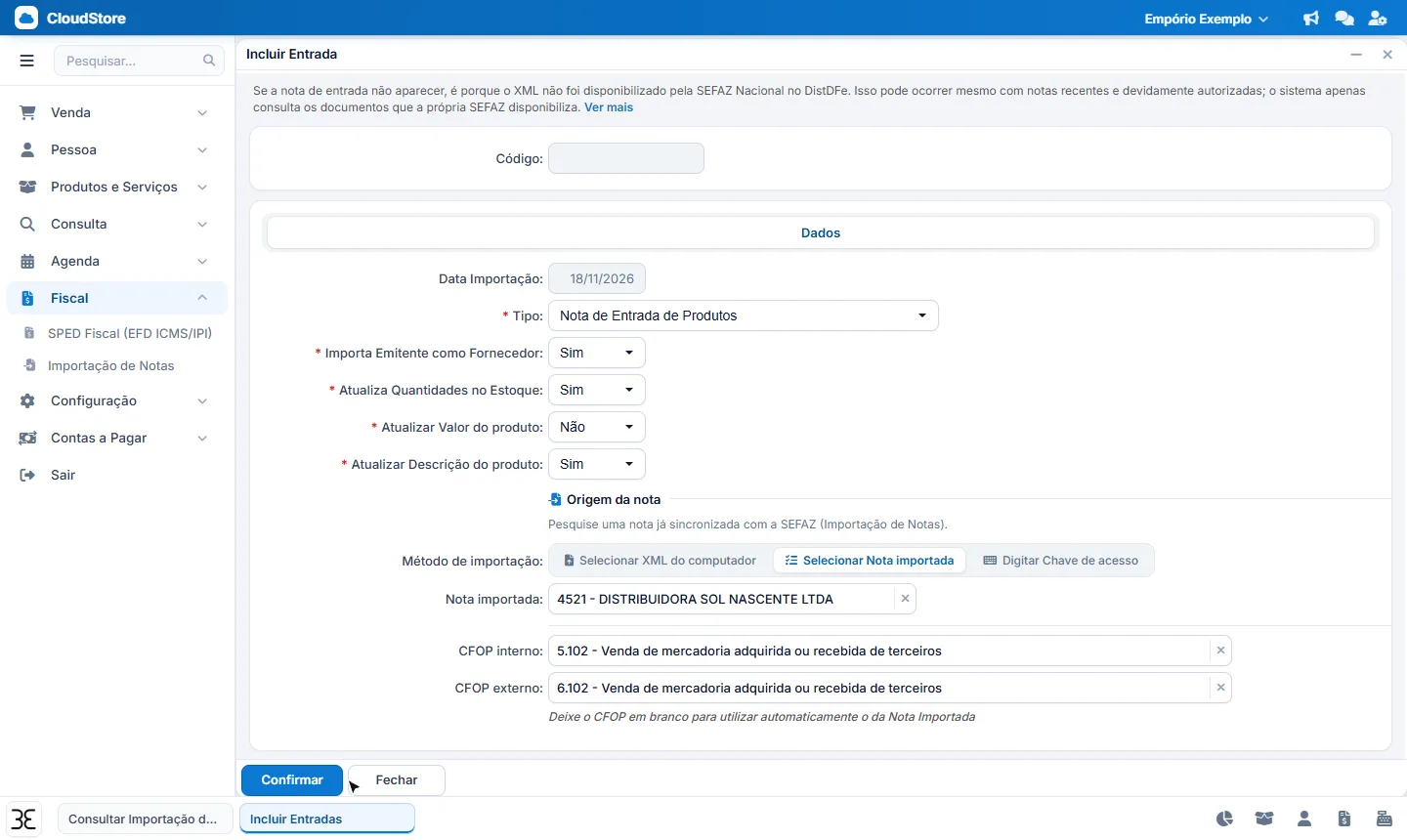
Clique para ampliar -
3
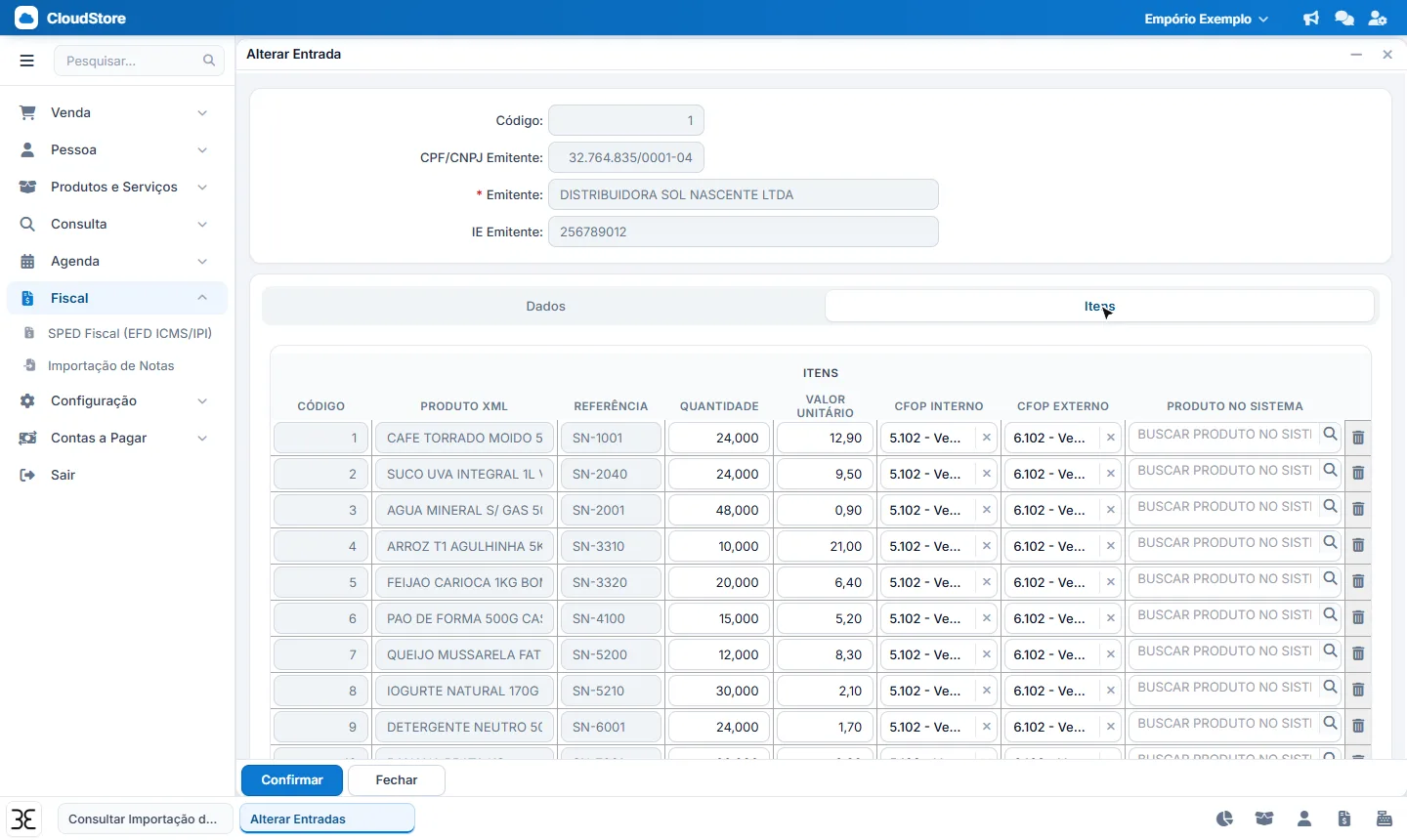
Confira os itens
Depois de Confirmar, abra a aba Itens: estão todos os produtos da nota, com quantidade e valor.
Clique para ampliar -
4
Ligue cada item ao seu produto
Em Produto no sistema, busque o seu produto (dá para digitar sem acento). Item sem ligação vira um produto novo.
O sistema lembra a ligação: na próxima nota do mesmo fornecedor os itens já vêm ligados.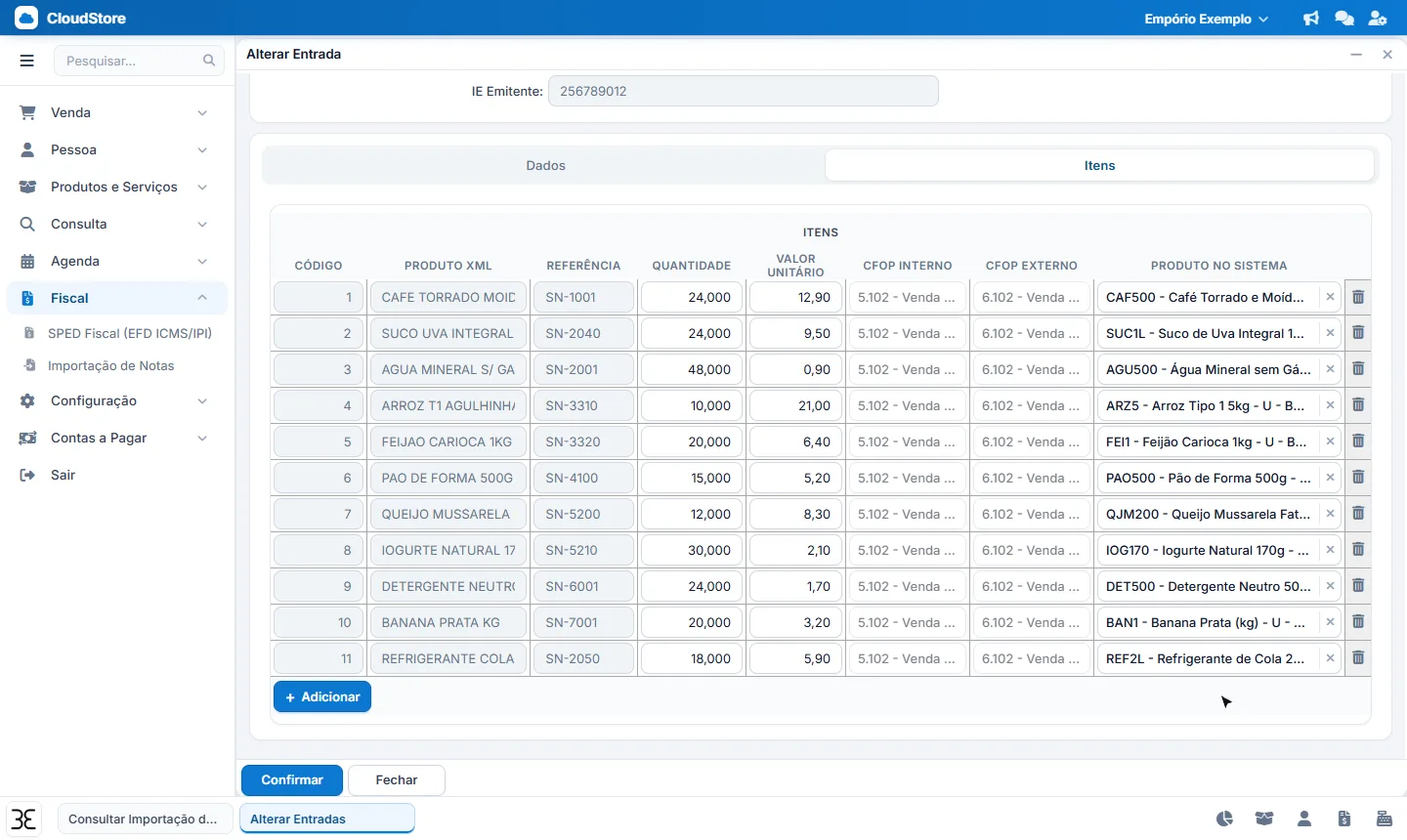
Clique para ampliar -
5
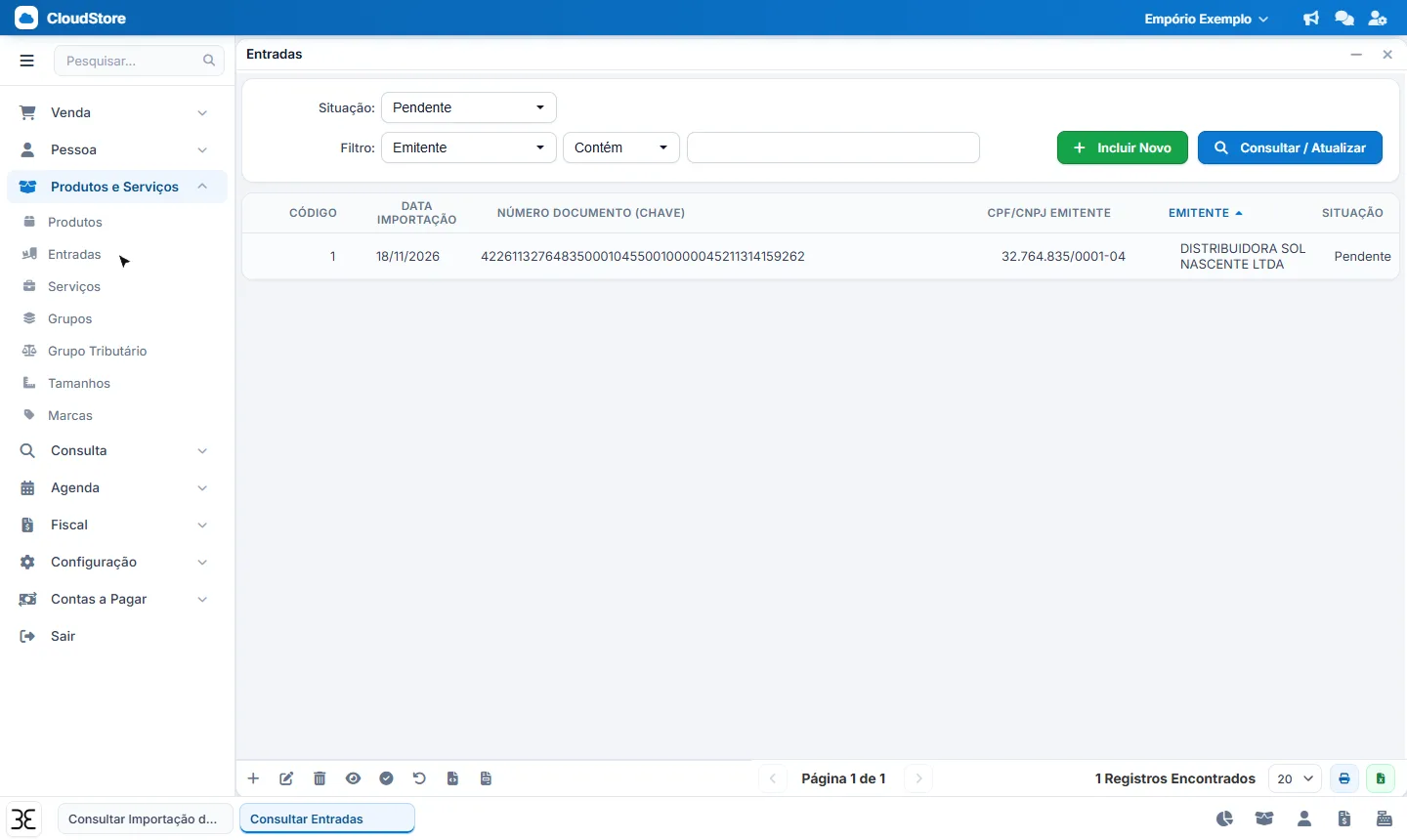
Abra as Entradas
Confirme. A entrada fica pendente em Produtos e Serviços › Entradas até você finalizar.
Clique para ampliar -
6
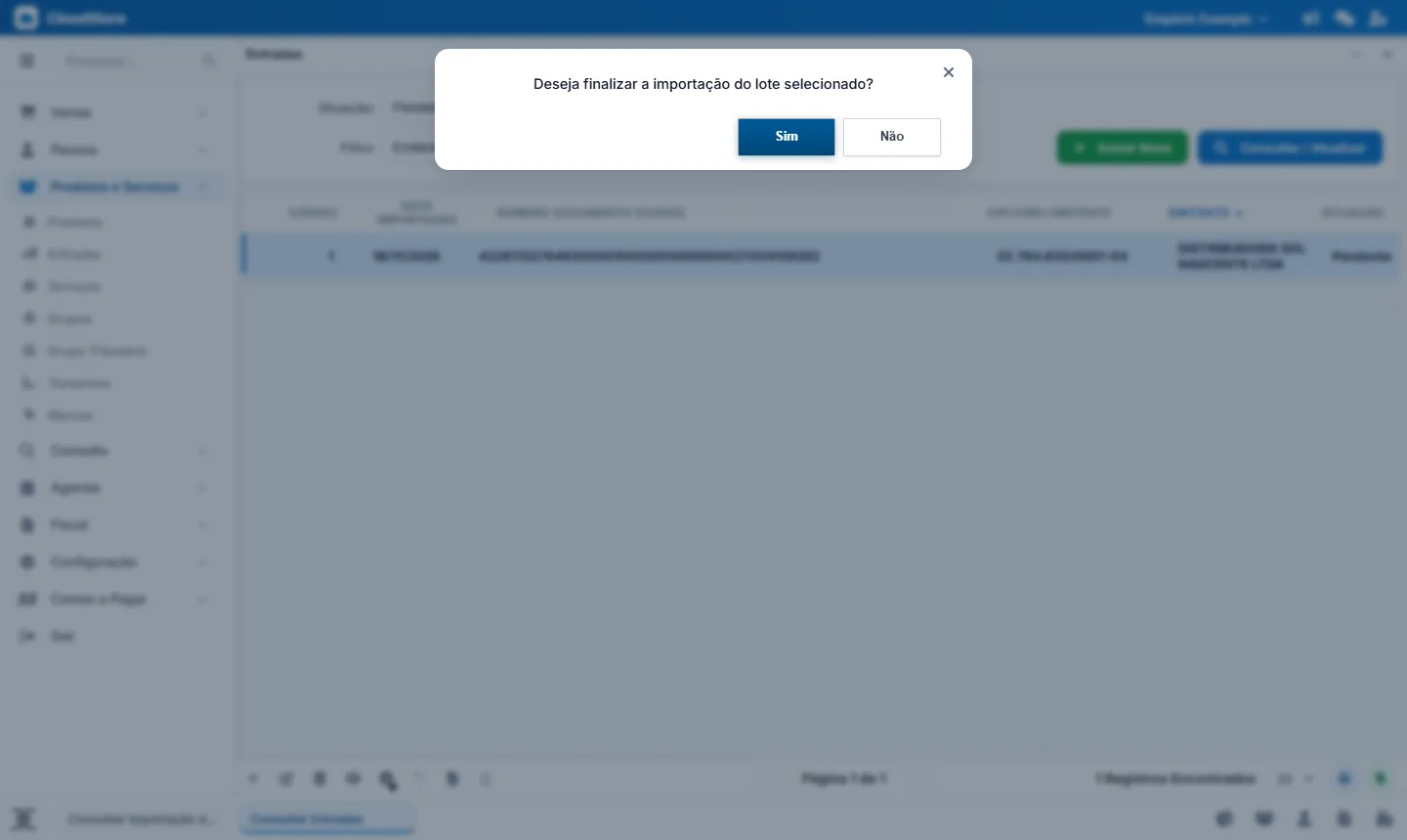
Finalizar importação
Selecione a entrada e clique em Finalizar importação.
Clique para ampliar -
7
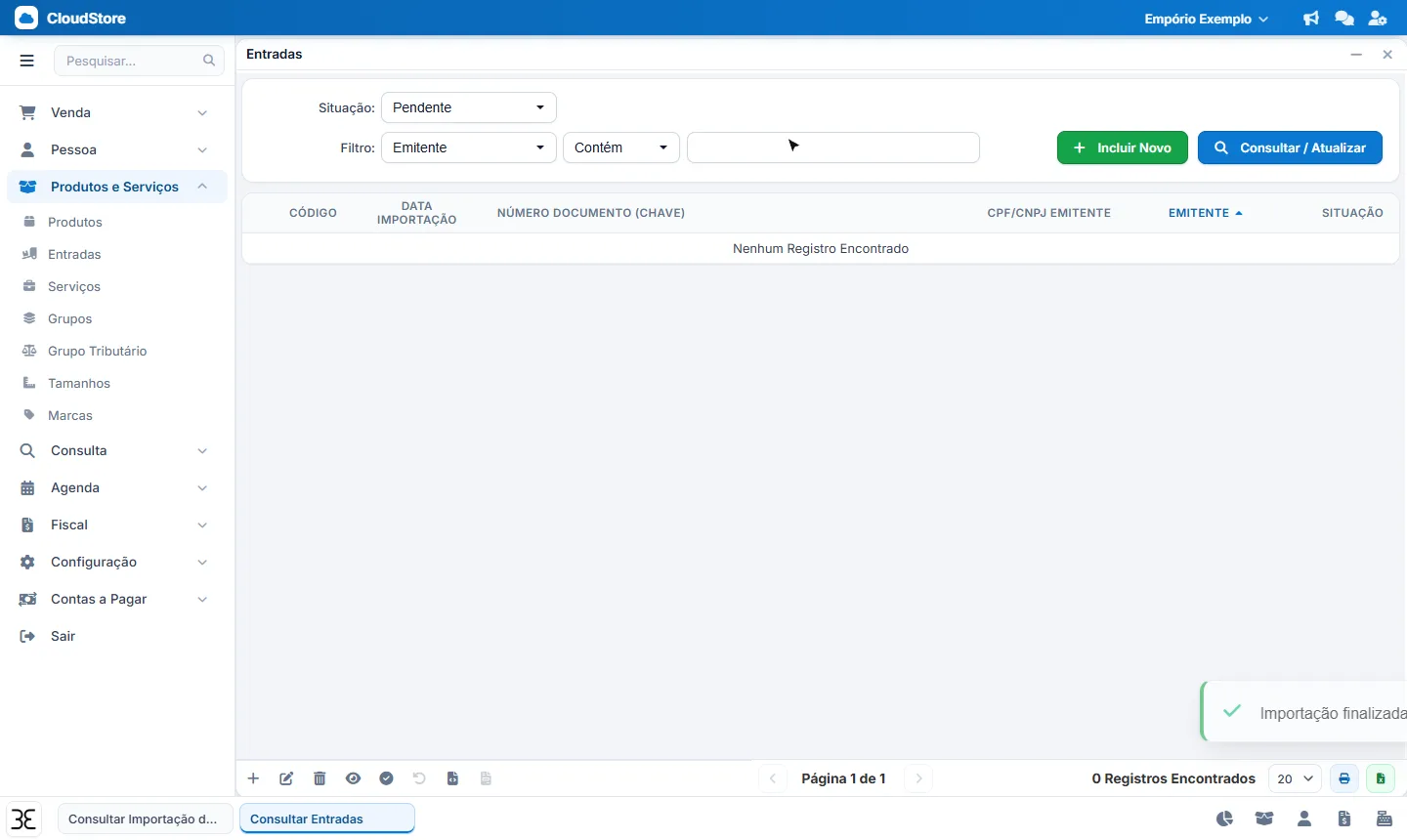
Estoque atualizado
Pronto: as quantidades foram somadas ao estoque e o fornecedor foi cadastrado.
Clique para ampliar